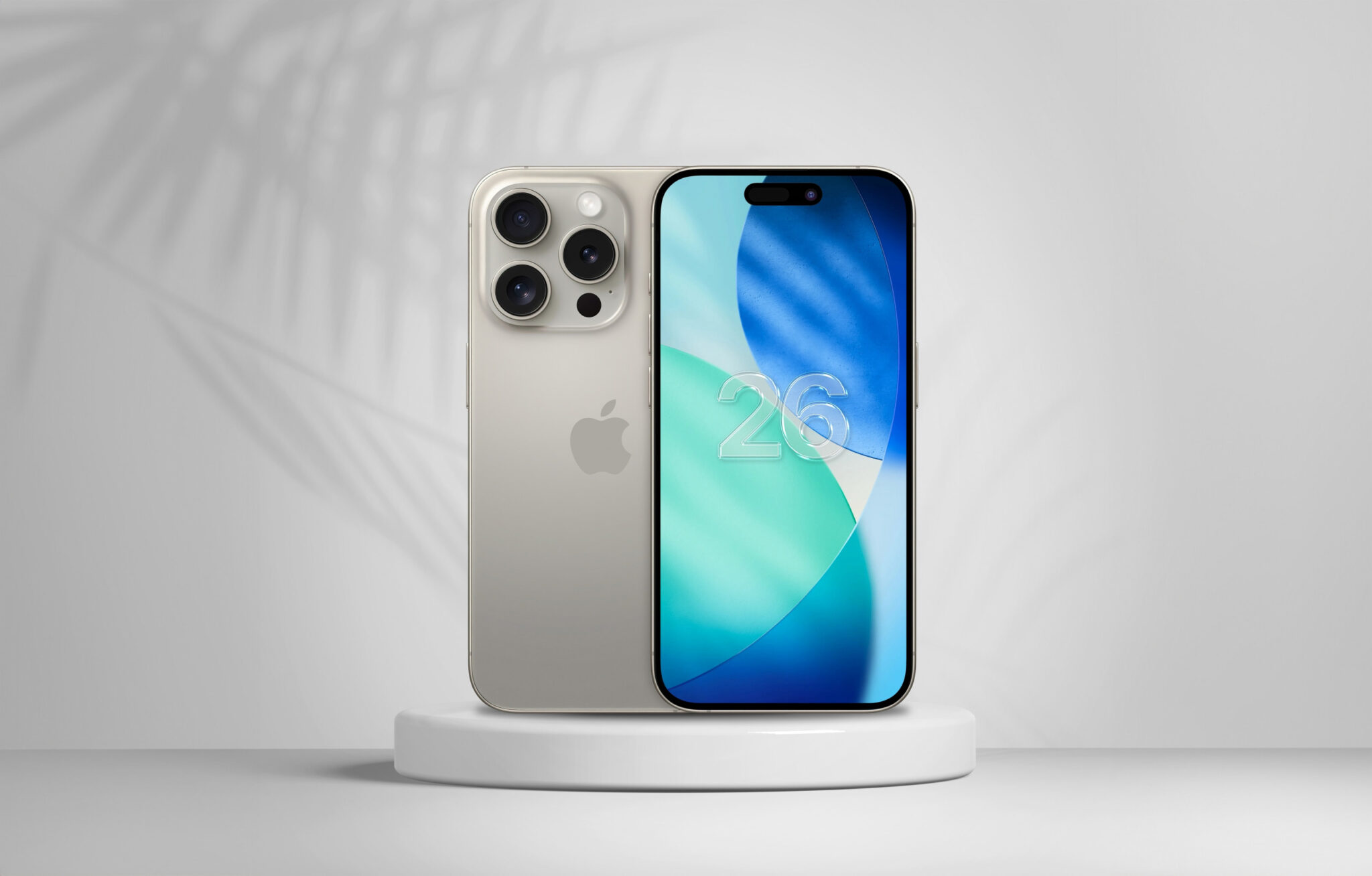

iOS 26 introduz o design Liquid Glass, mas usuários podem reduzir transparência nas configurações de acessibilidade.
Tudo sobre Apple
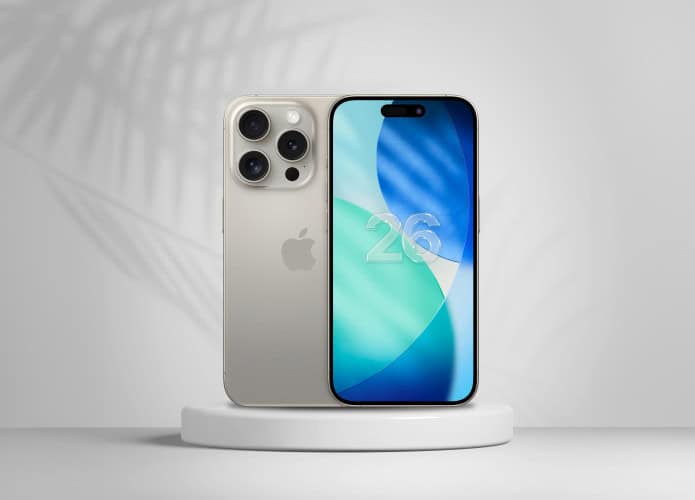
A Apple liberou oficialmente o iOS 26, atualização que introduz o visual chamado Liquid Glass. A novidade aplica transparência a menus, barras de ferramentas e ícones, criando a sensação de profundidade ao reagir ao conteúdo exibido no fundo da tela.
Apesar do objetivo estético, o recurso não agradou a todos. Desde os primeiros testes beta, diversos usuários reclamam da legibilidade em situações com fundos claros ou muito coloridos, o que pode dificultar a leitura de textos e prejudicar a experiência de uso.
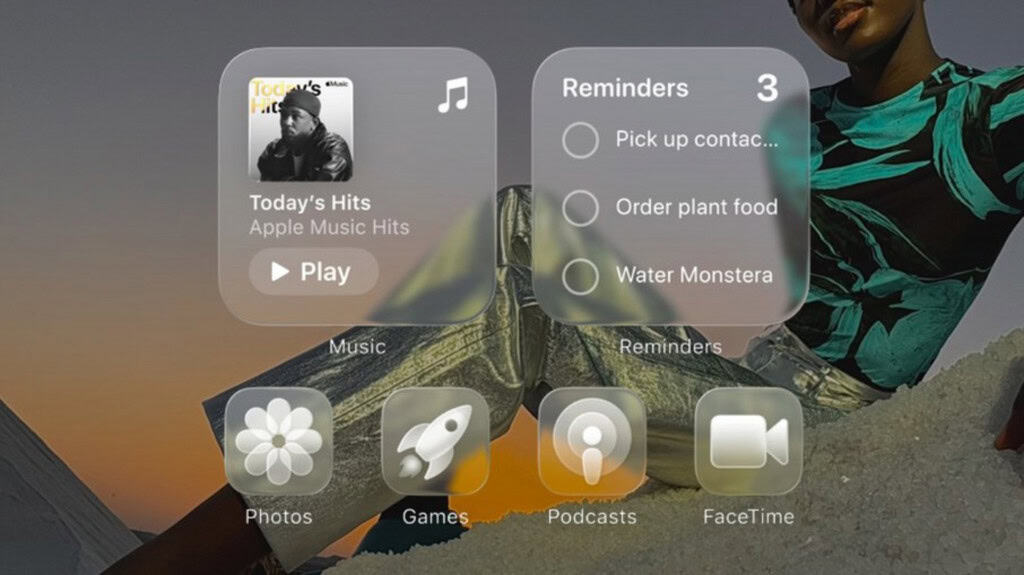
iOS 26: transparência pode ser ajustada nas configurações
Para reduzir os efeitos da nova transparência sem abandonar o iOS 26, a Apple manteve opções de acessibilidade que ajudam a tornar o sistema mais confortável. O recurso “Reduzir Transparência”, já presente em versões anteriores, ganhou destaque agora por suavizar os efeitos do Liquid Glass.
O caminho para ativar é simples:
- Acesse Ajustes;
- Vá até Acessibilidade;
- Selecione Tela e Tamanho de Texto;
- Ative a chave Reduzir Transparência.
De acordo com a descrição, o ajuste adiciona fundos mais escuros em áreas que antes eram translúcidas, como a Central de Controle, pastas e ícones de aplicativos. O efeito não remove totalmente a transparência, mas a deixa mais discreta, preservando a identidade visual do sistema.
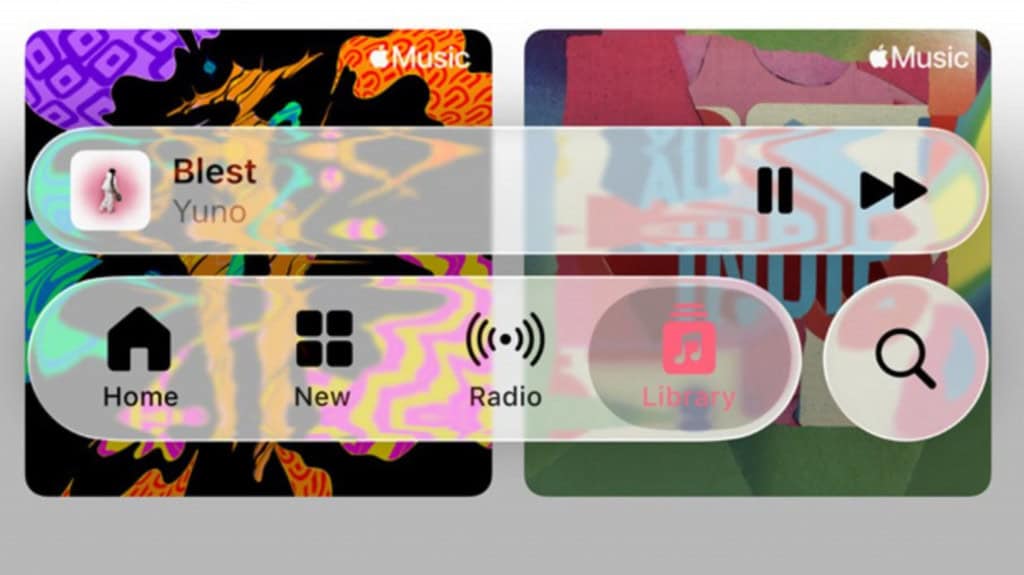
Combinação de recursos para melhorar legibilidade
Usuários que ainda enfrentarem problemas de leitura podem complementar a configuração ativando também a opção Aumentar Contraste, disponível no mesmo menu de acessibilidade.
Essa combinação oferece um resultado mais efetivo, já que ícones e outras áreas translúcidas perdem parte do efeito de vidro, tornando os textos e elementos mais nítidos.
Na prática, as opções permitem personalizar a experiência:
- Reduzir Transparência: torna elementos translúcidos mais opacos;
- Aumentar Contraste: reduz efeitos de vidro e aumenta a legibilidade;
- Uso combinado: oferece equilíbrio entre estética e acessibilidade.
Assim, quem não se adaptou ao design Liquid Glass do iOS 26 pode ajustar a interface sem abrir mão da atualização. Para a Apple, a medida representa uma forma de equilibrar inovação visual com acessibilidade, garantindo que a experiência seja inclusiva para todos os usuários.
Leia mais:

Colaboração para o Olhar Digital
Jornalista com mais de 13 anos de experiência, tenho faro pela audiência e verdadeira paixão em buscar alternativas mais assertivas para a entrega do conteúdo ao usuário.

Bruno Capozzi é jornalista formado pela Faculdade Cásper Líbero e mestre em Ciências Sociais pela PUC-SP, tendo como foco a pesquisa de redes sociais e tecnologia.